Domain goldtaucher.de kaufen?
Wir ziehen mit dem Projekt
goldtaucher.de um.
Sind Sie am Kauf der Domain
goldtaucher.de interessiert?
domain@kv-gmbh.de · 0541-91531010
Domain goldtaucher.de kaufen?
Kann man Laufwerksbuchstaben deaktivieren?
Ja, es ist möglich, Laufwerksbuchstaben in Windows zu deaktivieren. Dies kann nützlich sein, um bestimmte Laufwerke zu verbergen oder um Konflikte mit anderen Laufwerksbuchstaben zu vermeiden. Sie können dies über die Datenträgerverwaltung in den Systemeinstellungen von Windows tun. **
Welche Laufwerksbuchstaben haben die Netzlaufwerke?
Die Laufwerksbuchstaben für Netzlaufwerke können je nach Konfiguration variieren. Standardmäßig werden sie jedoch oft mit den Buchstaben "Z:" oder "Y:" bezeichnet. Es ist jedoch möglich, dass sie auch mit anderen Buchstaben wie "X:", "W:" oder anderen bezeichnet werden. **


Ähnliche Suchbegriffe für Laufwerksbuchstaben
Top-Angebote
Produkte zum Begriff Laufwerksbuchstaben:
-
Goldgräber-WesteGoldstandard in blau. Diese Weste zeigt, wie weit es der einst derbe, nahezu unzerstörbare Jeansstoff bringen konnte: nämlich genau hierher. Was früher Minenarbeiter schützte, ist heute kunstvoll aus regelmäßigen und unregelmäßigen Garnen gewebt,...119,95 €*Versand: 6,95 €Sichere Weiterleitung zum Anbieter
-
LONELY PLANET Bildband Legendäre TauchabenteuerLONELY PLANET Bildband Legendäre Tauchabenteuer , 40 einzigartige Tauchspots auf der ganzen Welt , Lufteinlass- & Kraftstoffsensoren > Luft- & Kraftstoffversorgung , Auflage: 1. Auflage, Neuerscheinung, Erscheinungsjahr: 20241015, Produktform: Leinen, Titel der Reihe: Lonely Planet Reisebildbände##, Redaktion: Lonely, Planet, Übersetzung: Schmartz, Claire, Auflage: 24001, Auflage/Ausgabe: 1. Auflage, Neuerscheinung, Seitenzahl/Blattzahl: 264, Keyword: Beste Tauchspots weltweit; Bildband Beste Tauchspots weltweit; Bildband Tauchen; Geschenk Tauchen; Geschenkbuch Tauchen; Lonely Planet Tauchen; Tauchen Asien; Tauchen Australien; Tauchen Europa; Tauchen weltweit, Fachschema: Insel, Region: Inseln, andere, Warengruppe: HC/Bildbände/Welt gesamt, Pole, Fachkategorie: Orte und Menschen: Sachbuch, Bildbände, UNSPSC: 49019900, Warenverzeichnis für die Außenhandelsstatistik: 49019900, Verlag: Mairdumont, Verlag: Mairdumont, Produktverfügbarkeit: 02, Länge: 267, Breite: 207, Höhe: 1, Gewicht: 10, Produktform: Gebunden, Genre: Reise, Genre: Reise,32,95 €*Versand: 0,00 €Sichere Weiterleitung zum Anbieter
-
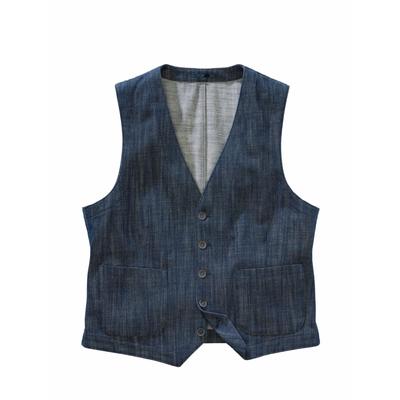
Goldgräber-WesteGoldstandard in blau. Diese Weste zeigt, wie weit es der einst derbe, nahezu unzerstörbare Jeansstoff bringen konnte: nämlich genau hierher. Was früher Minenarbeiter schützte, ist heute kunstvoll aus regelmäßigen und unregelmäßigen Garnen gewebt,...119,95 €*Versand: 6,95 €Sichere Weiterleitung zum Anbieter



-
Wie kann ich den Laufwerksbuchstaben ändern?
Um den Laufwerksbuchstaben zu ändern, kannst du die Datenträgerverwaltung in Windows öffnen. Klicke mit der rechten Maustaste auf "Dieser PC" und wähle "Verwalten". In der Datenträgerverwaltung kannst du dann den Laufwerksbuchstaben für das entsprechende Laufwerk ändern. Klicke dazu mit der rechten Maustaste auf das Laufwerk, wähle "Laufwerksbuchstaben und Pfade ändern" und folge den Anweisungen. Stelle sicher, dass der neue Laufwerksbuchstabe nicht bereits von einem anderen Laufwerk verwendet wird, um Konflikte zu vermeiden. Nachdem du den Laufwerksbuchstaben geändert hast, starte deinen Computer neu, um die Änderungen zu übernehmen. **
-
Wie können Laufwerksbuchstaben automatisch zugeordnet werden?
Laufwerksbuchstaben können automatisch zugeordnet werden, indem man den Windows-Betriebssystemeinstellungen folgt. In der Regel werden Laufwerksbuchstaben beim Anschluss eines neuen Laufwerks automatisch zugewiesen. Man kann jedoch auch manuell Laufwerksbuchstaben zuweisen oder ändern, indem man die Datenträgerverwaltung öffnet und dort die entsprechenden Einstellungen vornimmt. **
-
Welchen Laufwerksbuchstaben kann eine Festplatte haben?
Welchen Laufwerksbuchstaben kann eine Festplatte haben? Festplatten können verschiedene Laufwerksbuchstaben haben, die ihnen zugewiesen werden, wenn sie mit einem Computer verbunden sind. In der Regel werden Festplatten unter Windows mit den Buchstaben C:, D:, E: usw. gekennzeichnet. Diese Buchstaben dienen dazu, die verschiedenen Laufwerke im System zu unterscheiden und auf sie zuzugreifen. Es ist auch möglich, den Laufwerksbuchstaben einer Festplatte manuell zu ändern, wenn dies erforderlich ist. Insgesamt gibt es 26 mögliche Laufwerksbuchstaben von A: bis Z:, die für Festplatten und andere Speichergeräte verwendet werden können. **
-
Haben sich die Laufwerksbuchstaben von selbst geändert?
Nein, Laufwerksbuchstaben ändern sich normalerweise nicht von selbst. Sie werden normalerweise vom Betriebssystem zugewiesen und bleiben in der Regel konstant, es sei denn, der Benutzer ändert sie manuell oder es gibt Probleme mit dem Laufwerk. In solchen Fällen kann es zu einer Änderung der Laufwerksbuchstaben kommen. **


Wie ändere ich den Laufwerksbuchstaben bei Windows 10?
Um den Laufwerksbuchstaben bei Windows 10 zu ändern, musst du die Datenträgerverwaltung öffnen. Dies kannst du tun, indem du mit der rechten Maustaste auf das Startmenü klickst und "Datenträgerverwaltung" auswählst. In der Datenträgerverwaltung klickst du mit der rechten Maustaste auf das Laufwerk, dessen Buchstaben du ändern möchtest, wählst "Laufwerkbuchstaben und Pfade ändern" und dann "Ändern" aus. Dort kannst du einen neuen verfügbaren Buchstaben auswählen und bestätigen. Es ist wichtig, darauf zu achten, dass der neue Buchstabe nicht bereits von einem anderen Laufwerk verwendet wird. **
Wie erstelle ich einen Laufwerksbuchstaben für eine SSD?
Um einen Laufwerksbuchstaben für eine SSD zu erstellen, musst du die Datenträgerverwaltung öffnen. Klicke dazu mit der rechten Maustaste auf das Startmenü und wähle "Datenträgerverwaltung" aus. Suche die SSD in der Liste der Laufwerke, klicke mit der rechten Maustaste darauf und wähle "Laufwerksbuchstaben und -pfade ändern" aus. Klicke dann auf "Hinzufügen" und wähle den gewünschten Buchstaben aus. **
Top-Angebote
Produkte zum Begriff Laufwerksbuchstaben:
-
Down – Expedition: SchatzjagdDown: Die Spannende Höhlenexpeditionweiter Abseilen Oder Lieber Abwarten Und Auf Den Großen Schatzfund Hoffen? Das Ist Hier Die Frage Bei Dem Fesselnden Familienspiel Ab 8 Jahren. Die Höhlenforscher*innen Begeben Sich Auf Eine Aufregende Expedition...12,99 €*Versand: 2,95 €Sichere Weiterleitung zum Anbieter
-
Brettspiel „Goldgräber“Das Gesellschaftsspiel „Aranyásók“ ist ein spannendes Bluff- und Team-Kartenspiel, in dem ihr in die Rolle von Zwergen schlüpft und nach Gold sucht – oder die anderen heimlich sabotiert. Es ist ideal für Familien und Freundeskreise, die Spiele mit einfachen Regeln, aber viel Taktik mögen. Der größte Vorteil des Spiels ist, dass es in kurzer Zeit ein intensives gemeinsames Erlebnis schafft – mit viel Lachen und überraschenden Wendungen. Produkteigenschaften: Marke: Piatnik Produktkategorie: Kartengesellschaftsspiel Empfohlenes Alter: ab 8 Jahren Hauptfunktion: mit geheimen Rollen nach Gold suchen oder die anderen durch das Ausspielen von Karten behindern Geförderte Fähigkeiten: strategisches Denken, logisches Schlussfolgern, Kommunikation Material: Karton (Spielkarten) Anzahl / Zubehör: mehrere Dutzend Rollenkarten sowie Wege- und Aktionskarten Batterien: benötigt keine Batterien Weitere wichtige Merkmale: geheime Rollen, kooperative und kompetitive Elemente in einem Spiel Im „Aranyásók“-Gesellschaftsspiel verkörpern die Spieler Zwerge: Ein Teil von ihnen sind ehrliche Goldsucher, andere hingegen geheime Saboteure. Aus Höhlenkarten entsteht auf dem Tisch ein ganzes Tunnelsystem, während niemand genau weiß, wer auf welcher Seite steht. Die Rollen bleiben bis zum Ende der Runden verborgen, dadurch sind Misstrauen und Bluff über die ganze Spielzeit hinweg präsent. Der Spielablauf ist einfach: Ein Spieler spielt eine Karte aus – er baut einen Weg zum Gold oder behindert die anderen mit einer Aktionskarte, etwa indem er ihre Spitzhacke zerbricht, ihre Lampe löscht oder den Tunnel umlenkt. Die Regeln sind in wenigen Minuten erklärt, sodass auch Einsteiger im Bereich Gesellschaftsspiele schnell mitspielen können. Die kurze Spieldauer mit mehreren Runden macht das Spiel ideal für Familienabende oder als schnelles Partyspiel. Das Besondere an diesem Spiel ist die Mischung aus Teamspiel und Verratsmechanik: Die Goldsucher sollten eigentlich zusammenarbeiten, wissen aber nicht, wem sie trauen können. Das zwingt die Spieler zu ständiger Kommunikation, Taktieren und Merken von Hinweisen. Die Entscheidungen beruhen nicht nur auf Glück, sondern vor allem auf Beobachtung der Mitspieler und dem geschickten Einsatz der Karten. Das „Aranyásók“-Gesellschaftsspiel kommt in einer kleinen Schachtel und ist leicht zu transportieren, daher eignet es sich hervorragend für Reisen, Urlaub oder Familientreffen. Dank der robusten Karten hält es auch häufiger Nutzung über längere Zeit stand. Eine ausgezeichnete Geschenkidee für Kinder und Erwachsene gleichermaßen, da es auch mit gemischten Altersgruppen sehr gut funktioniert. Für wen ist das Spiel geeignet? Das „Aranyásók“-Gesellschaftsspiel wird für Kinder ab 8 Jahren und Erwachsene empfohlen, die leicht zu erlernende, aber dennoch raffinierte Rollenkartenspiele mögen. Besonders viel Spaß macht es allen, die Bluffen, Misstrauen und taktische Teamspiele lieben. Es ist ideal für den Gebrauch im Innenraum, benötigt weder Batterien noch zusätzliche Erweiterungen und kann daher jederzeit schnell hervorgeholt werden. Ob zum Geburtstag, zu Familienfeiern, Weihnachten oder gemeinsamen Abenden mit Freunden – es ist in all diesen Situationen eine praktische Wahl. Verpackungsgröße: 10 x 13 x 2 cm10,79 €*Versand: 5,99 €Sichere Weiterleitung zum Anbieter
-
Goldgräber-WesteGoldstandard in blau. Diese Weste zeigt, wie weit es der einst derbe, nahezu unzerstörbare Jeansstoff bringen konnte: nämlich genau hierher. Was früher Minenarbeiter schützte, ist heute kunstvoll aus regelmäßigen und unregelmäßigen Garnen gewebt,...119,95 €*Versand: 6,95 €Sichere Weiterleitung zum Anbieter
-
LONELY PLANET Bildband Legendäre TauchabenteuerLONELY PLANET Bildband Legendäre Tauchabenteuer , 40 einzigartige Tauchspots auf der ganzen Welt , Lufteinlass- & Kraftstoffsensoren > Luft- & Kraftstoffversorgung , Auflage: 1. Auflage, Neuerscheinung, Erscheinungsjahr: 20241015, Produktform: Leinen, Titel der Reihe: Lonely Planet Reisebildbände##, Redaktion: Lonely, Planet, Übersetzung: Schmartz, Claire, Auflage: 24001, Auflage/Ausgabe: 1. Auflage, Neuerscheinung, Seitenzahl/Blattzahl: 264, Keyword: Beste Tauchspots weltweit; Bildband Beste Tauchspots weltweit; Bildband Tauchen; Geschenk Tauchen; Geschenkbuch Tauchen; Lonely Planet Tauchen; Tauchen Asien; Tauchen Australien; Tauchen Europa; Tauchen weltweit, Fachschema: Insel, Region: Inseln, andere, Warengruppe: HC/Bildbände/Welt gesamt, Pole, Fachkategorie: Orte und Menschen: Sachbuch, Bildbände, UNSPSC: 49019900, Warenverzeichnis für die Außenhandelsstatistik: 49019900, Verlag: Mairdumont, Verlag: Mairdumont, Produktverfügbarkeit: 02, Länge: 267, Breite: 207, Höhe: 1, Gewicht: 10, Produktform: Gebunden, Genre: Reise, Genre: Reise,32,95 €*Versand: 0,00 €Sichere Weiterleitung zum Anbieter
-
Kann man Laufwerksbuchstaben deaktivieren?
Ja, es ist möglich, Laufwerksbuchstaben in Windows zu deaktivieren. Dies kann nützlich sein, um bestimmte Laufwerke zu verbergen oder um Konflikte mit anderen Laufwerksbuchstaben zu vermeiden. Sie können dies über die Datenträgerverwaltung in den Systemeinstellungen von Windows tun. **
-
Welche Laufwerksbuchstaben haben die Netzlaufwerke?
Die Laufwerksbuchstaben für Netzlaufwerke können je nach Konfiguration variieren. Standardmäßig werden sie jedoch oft mit den Buchstaben "Z:" oder "Y:" bezeichnet. Es ist jedoch möglich, dass sie auch mit anderen Buchstaben wie "X:", "W:" oder anderen bezeichnet werden. **
-
Wie kann ich den Laufwerksbuchstaben ändern?
Um den Laufwerksbuchstaben zu ändern, kannst du die Datenträgerverwaltung in Windows öffnen. Klicke mit der rechten Maustaste auf "Dieser PC" und wähle "Verwalten". In der Datenträgerverwaltung kannst du dann den Laufwerksbuchstaben für das entsprechende Laufwerk ändern. Klicke dazu mit der rechten Maustaste auf das Laufwerk, wähle "Laufwerksbuchstaben und Pfade ändern" und folge den Anweisungen. Stelle sicher, dass der neue Laufwerksbuchstabe nicht bereits von einem anderen Laufwerk verwendet wird, um Konflikte zu vermeiden. Nachdem du den Laufwerksbuchstaben geändert hast, starte deinen Computer neu, um die Änderungen zu übernehmen. **
-
Wie können Laufwerksbuchstaben automatisch zugeordnet werden?
Laufwerksbuchstaben können automatisch zugeordnet werden, indem man den Windows-Betriebssystemeinstellungen folgt. In der Regel werden Laufwerksbuchstaben beim Anschluss eines neuen Laufwerks automatisch zugewiesen. Man kann jedoch auch manuell Laufwerksbuchstaben zuweisen oder ändern, indem man die Datenträgerverwaltung öffnet und dort die entsprechenden Einstellungen vornimmt. **
Ähnliche Suchbegriffe für Laufwerksbuchstaben
-
Goldgräber-WesteGoldstandard in blau. Diese Weste zeigt, wie weit es der einst derbe, nahezu unzerstörbare Jeansstoff bringen konnte: nämlich genau hierher. Was früher Minenarbeiter schützte, ist heute kunstvoll aus regelmäßigen und unregelmäßigen Garnen gewebt,...119,95 €*Versand: 6,95 €Sichere Weiterleitung zum Anbieter
-
Cressi, TauchausrüstungDas Cressi Aquaride ist ein hochentwickeltes Tarierjacket, das für komfortable und sichere Tauchgänge konzipiert wurde. Es zeichnet sich durch ein innovatives Tragesystem aus, das den Auftriebskörper vom Tragebereich entkoppelt. Dies ermöglicht eine gleichmässige und bequeme Passform, die den Druck auf die Schultern minimiert, während das Gewicht der Tauchflasche getragen wird. Die ultraleichte, starre Tragschale ist mit einer speziellen Polsterung ausgestattet, die schnell trocknet und auftriebsneutral ist. Erweiterbare Reissverschlusstaschen bieten praktischen Stauraum für Tauchutensilien, während zahlreiche D-Ringe aus rostfreiem Stahl eine flexible Befestigung von Zubehör ermöglichen. Die integrierten Gewichtstaschen und Trimmbleitaschen sorgen für eine sichere Gewichtsaufbewahrung und eine präzise Tarierung. Das Aquaride ist aus strapazierfähigen Materialien gefertigt und bietet eine universelle Passform für verschiedene Körpergrössen. - Entkoppeltes Tragesystem für optimalen Komfort - Ultraleichte Tragschale mit schneller Trocknung - Erweiterbare Taschen für flexiblen Stauraum - Integrierte Gewichtstaschen für sichere Aufbewahrung.416,11 €*Versand: 0,00 €Sichere Weiterleitung zum Anbieter
-
Welchen Laufwerksbuchstaben kann eine Festplatte haben?
Welchen Laufwerksbuchstaben kann eine Festplatte haben? Festplatten können verschiedene Laufwerksbuchstaben haben, die ihnen zugewiesen werden, wenn sie mit einem Computer verbunden sind. In der Regel werden Festplatten unter Windows mit den Buchstaben C:, D:, E: usw. gekennzeichnet. Diese Buchstaben dienen dazu, die verschiedenen Laufwerke im System zu unterscheiden und auf sie zuzugreifen. Es ist auch möglich, den Laufwerksbuchstaben einer Festplatte manuell zu ändern, wenn dies erforderlich ist. Insgesamt gibt es 26 mögliche Laufwerksbuchstaben von A: bis Z:, die für Festplatten und andere Speichergeräte verwendet werden können. **
-
Haben sich die Laufwerksbuchstaben von selbst geändert?
Nein, Laufwerksbuchstaben ändern sich normalerweise nicht von selbst. Sie werden normalerweise vom Betriebssystem zugewiesen und bleiben in der Regel konstant, es sei denn, der Benutzer ändert sie manuell oder es gibt Probleme mit dem Laufwerk. In solchen Fällen kann es zu einer Änderung der Laufwerksbuchstaben kommen. **
-
Wie ändere ich den Laufwerksbuchstaben bei Windows 10?
Um den Laufwerksbuchstaben bei Windows 10 zu ändern, musst du die Datenträgerverwaltung öffnen. Dies kannst du tun, indem du mit der rechten Maustaste auf das Startmenü klickst und "Datenträgerverwaltung" auswählst. In der Datenträgerverwaltung klickst du mit der rechten Maustaste auf das Laufwerk, dessen Buchstaben du ändern möchtest, wählst "Laufwerkbuchstaben und Pfade ändern" und dann "Ändern" aus. Dort kannst du einen neuen verfügbaren Buchstaben auswählen und bestätigen. Es ist wichtig, darauf zu achten, dass der neue Buchstabe nicht bereits von einem anderen Laufwerk verwendet wird. **
-
Wie erstelle ich einen Laufwerksbuchstaben für eine SSD?
Um einen Laufwerksbuchstaben für eine SSD zu erstellen, musst du die Datenträgerverwaltung öffnen. Klicke dazu mit der rechten Maustaste auf das Startmenü und wähle "Datenträgerverwaltung" aus. Suche die SSD in der Liste der Laufwerke, klicke mit der rechten Maustaste darauf und wähle "Laufwerksbuchstaben und -pfade ändern" aus. Klicke dann auf "Hinzufügen" und wähle den gewünschten Buchstaben aus. **
* Alle Preise verstehen sich inklusive der gesetzlichen Mehrwertsteuer und ggf. zuzüglich Versandkosten. Die Angebotsinformationen basieren auf den Angaben des jeweiligen Shops und werden über automatisierte Prozesse aktualisiert. Eine Aktualisierung in Echtzeit findet nicht statt, so dass es im Einzelfall zu Abweichungen kommen kann. ** Hinweis: Teile dieses Inhalts wurden von KI erstellt.